Per un maggior controllo sulla situazione in contabilità, Fattutto segnala ora:
- i documenti d’acquisto non ancora bloccati, distinguendo quelli già pagati in prima nota (in rosso) da quelli non pagati (in ambra)
- i documenti di vendita non ancora bloccati già incassati in prima nota (in rosso)
Un documento entra in prima nota solo quando si blocca: finché resta sbloccato mancano costi/ricavi e IVA, e il saldo del fornitore/cliente non torna.
Il caso tipico
Si sblocca una fattura d’acquisto, si imputa il pagato sulla scadenza (la scrittura del pagamento nasce in automatico) e ci si dimentica di ribloccarla. Il pagamento c’è, la fattura in prima nota no: prima nota, saldi dei fornitori e bilancio restano incompleti senza che nessuna schermata lo dica.
Perché vendite e acquisti sono diversi
Un documento di vendita si blocca con l’invio allo SdI: una fattura non bloccata e non pagata di solito è solo in attesa di invio, quindi non si segnala. Se però ha già un pagamento in prima nota, va segnalata in rosso. Le Autofatture seguono le vendite perché anche loro si bloccano con l’invio allo SdI.
Le due situazioni

Segnale
Lucchetto aperto rosso – pagato da bloccare
Situazione
Il documento non è bloccato e almeno una rata ha un movimento di prima nota, manuale o automatico
Documenti
Acquisti
Cosa fare
Bloccarlo subito: è un’anomalia

Segnale
Lucchetto aperto ambra – non pagato da bloccare
Situazione
Il documento non è bloccato e nessuna rata ha movimenti contabili
Documenti
Vendite
Cosa fare
Bloccarlo quando è pronto: è un lavoro da completare
Il blocco resta un’azione dell’utente: nessun avviso impedisce di salvare o di uscire.
Dove si vede
• Barra in alto: per le fatture d’acquisto, la pastiglia rossa, prima di tutte, e quella ambra «N documenti non pagati da bloccare». Il clic apre Fatture d’acquisto con il filtro corrispondente.  e
• Elenco Documenti: nella colonna del lucchetto il lucchetto aperto rosso o ambra, con un suggerimento che spiega.
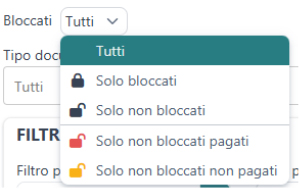
La colonna ha un filtro Bloccati nella Card Filtri con Tutti, Bloccati, Non bloccati, Pagati dabloccare e Non pagati da bloccare.
• Dettaglio del documento pagato e non bloccato: in testa una riga d’avviso con il pulsante Blocca e, sotto la rata pagata del piano di pagamento, una nota che ricorda di bloccarlo. Uscendo, la richiesta Blocca ed esci / Esci senza bloccare.

• Prima nota, Elenco scadenze: il lucchetto aperto accanto al numero dei documenti non bloccati e, sotto la griglia, una riga con il link al documento. Se si assegna un importo a una di quelle scadenze, prima di salvare compare un avviso.
Bloccando il documento, o salvando un movimento collegato a una sua scadenza, i conteggi e i lucchetti si aggiornano.