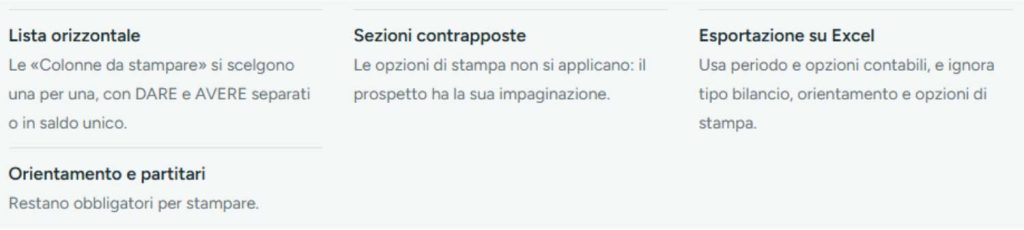
Nella stampa verticale scegli quali saldi stampare.
Il bilancio a lista in verticale ha ora le sue opzioni di stampa. La pagina parte già con il tipo bilancio giusto e controlla subito le date del periodo.
Dove si trova: Prima nota contabile → Bilancio → Esportazione e stampa.
In sintesi

Prima e dopo
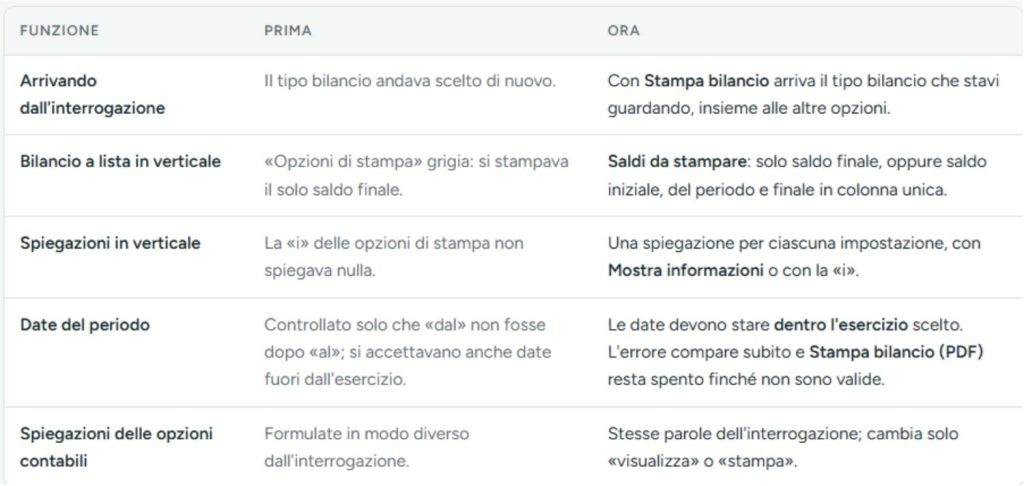
Saldi da stampare nel bilancio a lista verticale
Scegliendo Bilancio di verifica a lista e orientamento Verticale, la sezione Opzioni di stampa si attiva e propone Saldi da stampare, con due impostazioni fra cui scegliere:
- Saldo Finale – Eccedenza DARE/AVERE in colonne separate: stampa solo il saldo finale di ogni conto, con DARE e AVERE in due colonne. È l’impostazione predefinita e corrisponde alla stampa di prima.
- Saldo Iniziale, Saldo Periodo e Saldo Finale – Eccedenza DARE/AVERE in colonna unica: stampa i tre saldi, ciascuno in una sola colonna; l’importo è contrassegnato dalla lettera D o A.
In verticale le colonne non si scelgono una per una: la larghezza del foglio permette solo uno di questi due assetti.
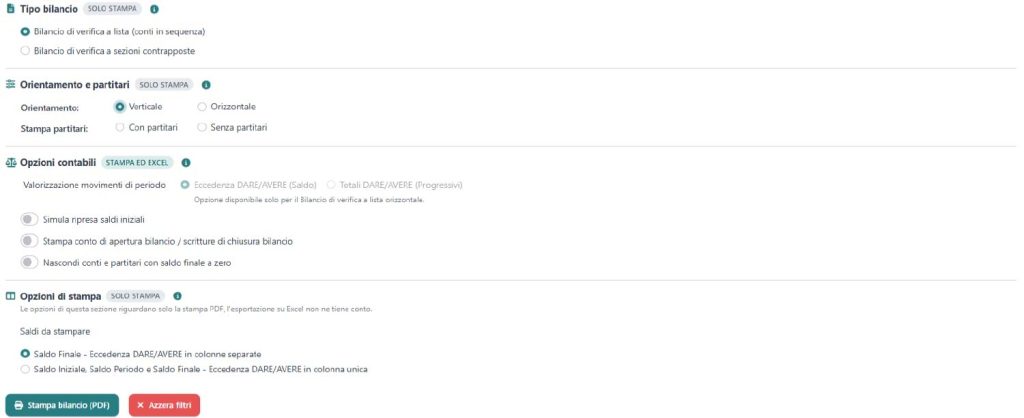
Con la «i» della sezione, o con Mostra informazioni, compaiono le spiegazioni delle due impostazioni.
- Cambiando tipo bilancio o orientamento, e con Azzera filtri, la scelta torna all’impostazione predefinita.
- Le opzioni riguardano solo la stampa PDF: l’esportazione su Excel non ne tiene conto.
Tipo bilancio e periodo
- Aprendo la pagina dal menu, Tipo bilancio parte da Bilancio di verifica a lista (conti in sequenza), come nell’interrogazione.
- Arrivando dal pulsante Stampa bilancio dell’interrogazione, il tipo bilancio è quello che stavi guardando a video, a lista o a sezioni contrapposte, insieme alle altre opzioni.
- In entrambi i casi Orientamento e Stampa partitari restano da scegliere.
- Le date del periodo devono essere comprese nell’esercizio scelto, e «dal» non può essere successiva ad «al». Se non lo sono, il campo si segna in rosso con il messaggio sotto, e il pulsante di stampa resta spento.
Cosa resta come prima