Il bilancio a sezioni contrapposte arriva a video.
Attivo e Passivo, Costi e Ricavi affiancati direttamente nell’interrogazione, da aprire conto per conto. Colori e totali uguali nelle due viste, e le stesse regole e diciture della pagina di stampa.
Dove si trova: Prima nota contabile → Bilancio → Interrogazione.
In sintesi

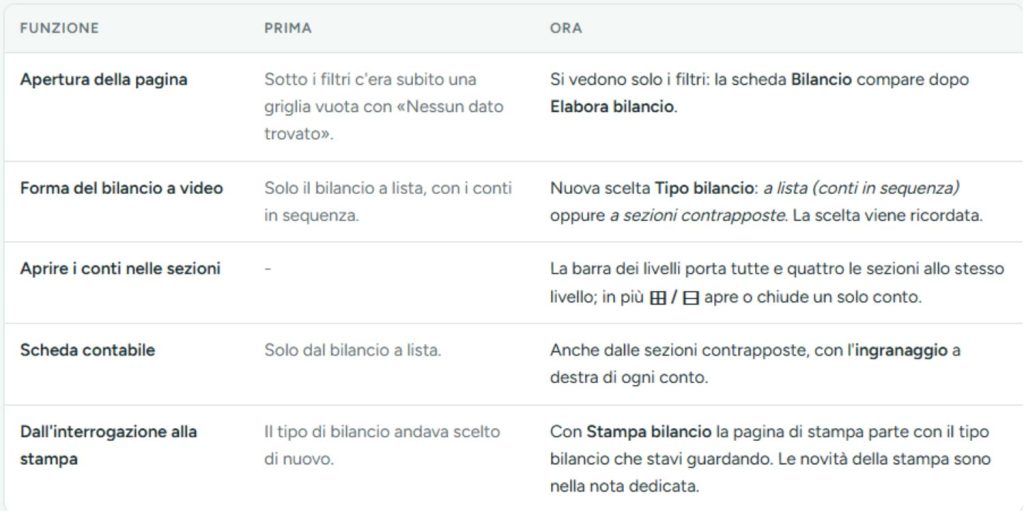
Prima e dopo
Bilancio a sezioni contrapposte
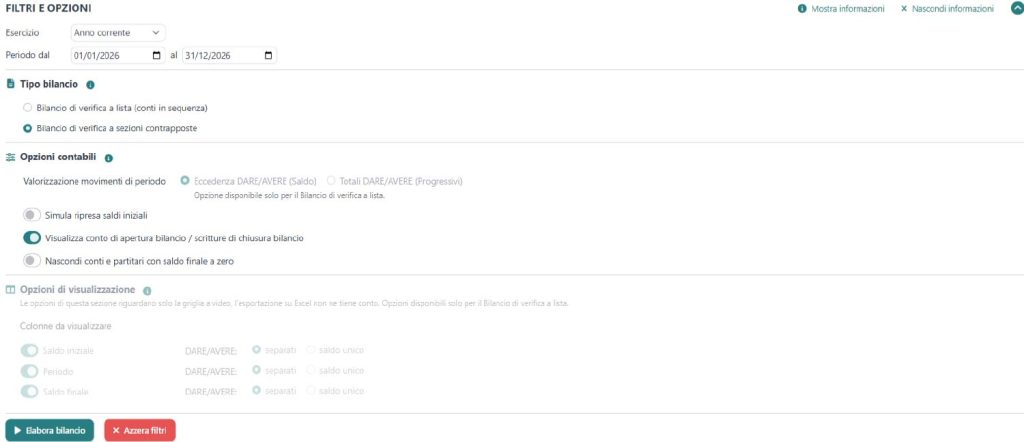
Nel riquadro Filtri e opzioni c’è la nuova sezione Tipo bilancio, fra il periodo e le opzioni contabili. Si sceglie fra il bilancio di verifica a lista, quello di sempre, e a sezioni contrapposte. Le diciture sono le stesse della stampa.
Come si legge il prospetto
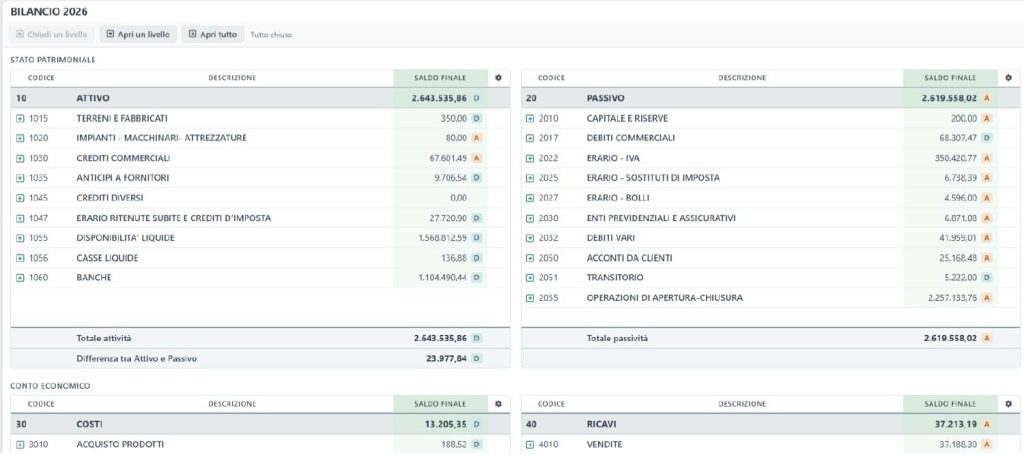
- Stato patrimoniale: ATTIVO a sinistra, PASSIVO a destra. Conto economico: COSTI a sinistra, RICAVI a destra.
- Ogni sezione ha le colonne Codice, Descrizione e Saldo finale. Gli importi sono senza segno, con la lettera D o A come nel saldo unico.
- Un conto con saldo dalla parte opposta resta nella sua sezione: per esempio una banca a saldo avere resta nell’Attivo e si riconosce dalla lettera A.
- In fondo a ogni sezione c’è il totale. La Differenza tra attivo e passivo compare solo dalla parte con il totale più alto, e così il Risultato economico: UTILE sotto i Ricavi, PERDITA sotto i Costi.
- Ogni sezione scorre per conto suo, mentre intestazione e totali restano fermi. Su schermo stretto le sezioni si dispongono una sotto l’altra.
Aprire le sezioni conto per conto
Sopra il prospetto resta una sola barra dei livelli, che vale per tutte e quattro le sezioni insieme. In più ogni riga che ha conti o partitari sotto di sé ha davanti al codice un ⊞ (chiuso) o un ⊟ (aperto).
- Il clic su ⊞ / ⊟ apre o chiude solo quel conto, nella sua sezione. Chiudendo un ramo si chiudono anche i conti sotto.
- Tutto chiuso è lo stato di partenza: sotto ogni mastro si vedono i conti di primo livello, chiusi. Livello 1 apre i loro sottoconti, Livello 2 il livello successivo, e così via.
- Dopo un’apertura a mano la barra indica Livello N + aperture manuali. Il primo comando della barra (Apri un livello, Chiudi un livello, Apri tutto, Chiudi tutto) cancella le aperture a mano. La stessa dicitura compare anche nel bilancio a lista.
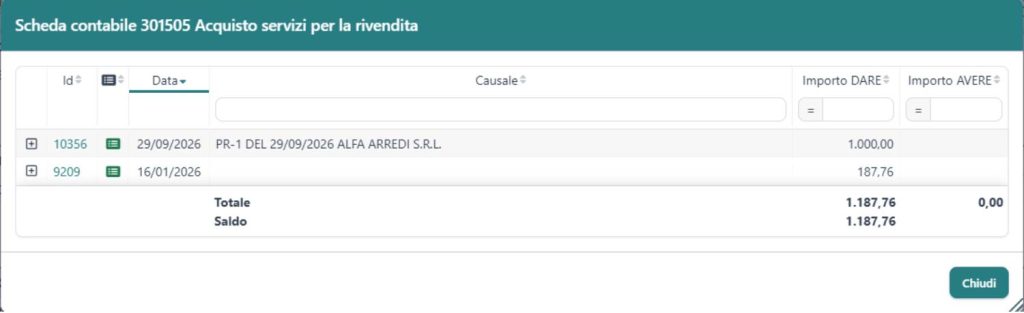
- A destra di ogni sezione c’è l’ingranaggio, sulle stesse righe del bilancio a lista. Apre la scheda contabile del conto o del partitario con il periodo dell’elaborazione; chiudendola si torna alla sezione com’era.
- Espansore e ingranaggio si usano anche da tastiera, con Tab, Invio e Spazio.
Nella scheda contabile aperta dall’ingranaggio la colonna Id è larga quanto l’Id più lungo: gli Id di cinque o più cifre si leggono per intero, senza puntini. Vale anche per la griglia del controllo quadratura.
Interrogazione e stampa con le stesse regole
Le opzioni che le due pagine hanno in comune (periodo, tipo bilancio, opzioni contabili, colonne) hanno ora lo stesso nome, la stessa spiegazione e la stessa regola.
- Azzera filtri c’è anche nell’interrogazione e riporta le opzioni ai valori di partenza, come nella stampa.
- Le date seguono la stessa regola nelle due pagine: devono essere comprese nell’esercizio scelto e «dal» non può essere successiva ad «al». L’errore compare subito, e Elabora bilancio o Stampa bilancio (PDF) restano spenti finché le date non sono valide.
- Le opzioni contabili hanno le stesse diciture e le stesse spiegazioni, per esempio Simula ripresa saldi iniziali; cambia solo «visualizza» o «stampa» dove serve.
- Una sezione che non vale per il tipo di bilancio scelto si attenua tutta, allo stesso modo nelle due pagine, con una breve nota.
- Il pulsante Elabora bilancio ha una nuova icona, e cliccando le etichette Esercizio, Periodo dal e al si attiva il campo giusto.
- All’apertura dell’interrogazione si vedono solo i filtri. La scheda Bilancio, con l’anno, compare alla prima elaborazione e poi resta: rielaborando si vede il caricamento al suo interno.
Esportazione e stampa
Anche la pagina Esportazione e stampa bilancio cambia: saldi da stampare nel bilancio a lista verticale, tipo bilancio già impostato e controllo delle date.
Cosa resta come prima
