Ci abbiamo lavorato tanto e finalmente è tutto pronto!
Finalmente potrai gestire le tue fatture con Fattutto ed adempiere a tutti gli obblighi di legge previsti per l’invio dati al sistema TS.
Come funziona? Non preoccuparti, è molto semplice: ti basterà abilitare la gestione della Tessera sanitaria ed inserire i dati necessari relativi alla tua attività.
Ecco come procedere:
- Dal menù laterale seleziona il nome della tua attività e accedi alla scheda Tessera Sanitaria

Una volta all’interno della tab, accendi il flag “Abilita sistema Tessera sanitaria”.
Fattutto propone automaticamente il “Tipo soggetto”, in base alle tue caratteristiche, con possibilità di modificarlo:
- Struttura> se hai un’azienda
- Professionista> se sei un libero professionista
Adesso inserisci i dati della tua attività.
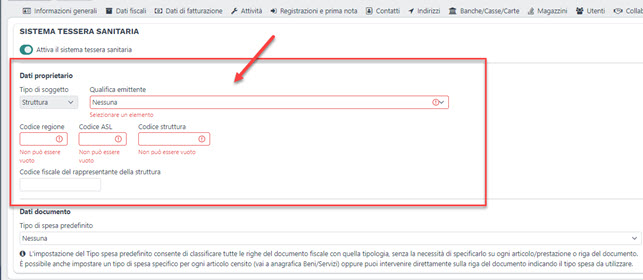
Inserisci la tua qualifica ed in caso di Struttura, compila anche i dati richiesti in merito al Codice regione, ASL e struttura.
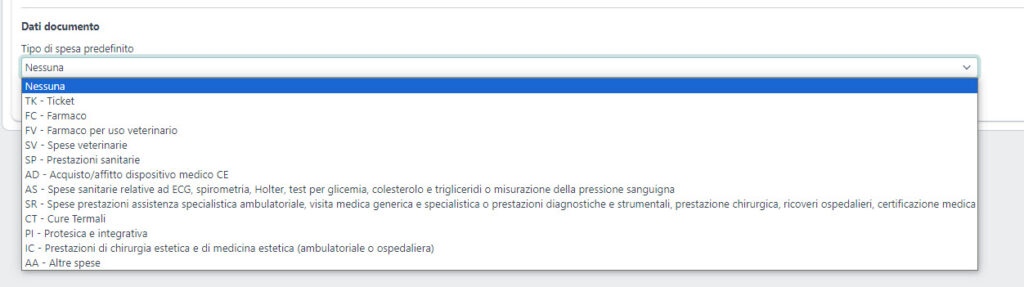
Imposta il tipo spesa predefinito
L’impostazione del Tipo spesa predefinito nei dati generali ti permette di classificare tutte le righe del documento fiscale automaticamente con quella tipologia, senza la necessità di specificarlo su ogni articolo/prestazione o riga del documento.
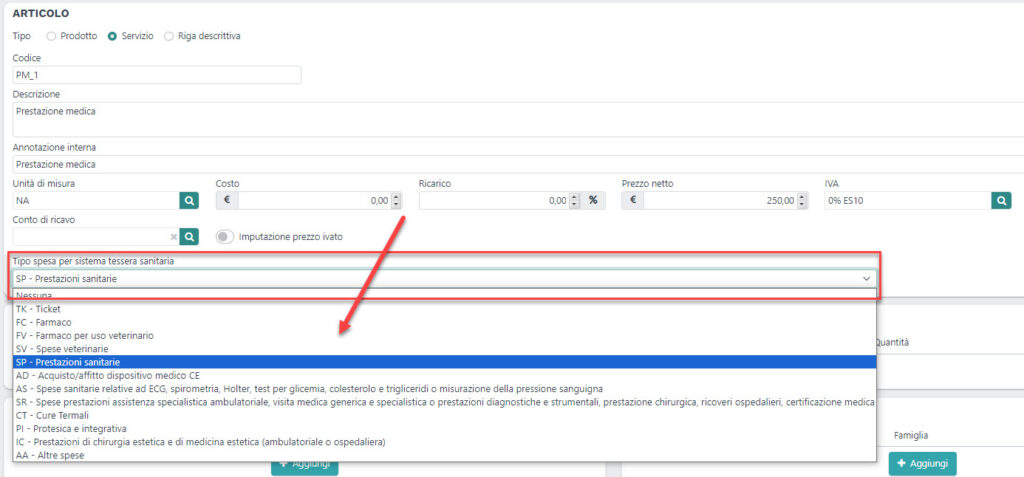
Puoi anche decidere di impostare il tipo di spesa specifico per ogni articolo censito in anagrafica nel caso ti serva.
Il tipo spesa può anche essere inserito direttamente sulla riga del documento.
Ricorda che in ogni caso il tipo spesa è un dato obbligatorio e deve essere presente per tutte le righe presenti nel tuo documento.
Come gestire i dati relativi alla tessera sanitaria sui documenti
- Crea il documento e compila i dati del tuo cliente.
Nel caso in cui il tuo cliente sia un soggetto privato (con codice fiscale alfanumerico di 16 caratteri), il documento verrà automaticamente abilitato all’invio al STS.
Nel caso in cui il tuo cliente sia un soggetto che non ha un codice fiscale alfanumerico di 16 caratteri non verrà abilitato all’invio in quanto non consentito dalla normativa.
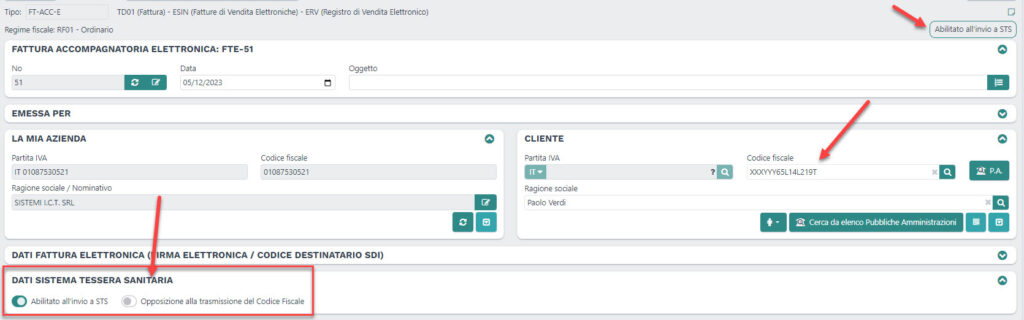
Potrai in ogni caso scegliere di NON abilitare il documento all’invio a STS, in questo caso non verrà considerato in fase di esportazione e creazione del file da inviare al Sistema Tessera Sanitaria.
Nel caso in cui il tuo cliente NON desideri trasmettere il proprio codice fiscale all’AdE ai fini delle dichiarazioni fiscali, è sufficiente accendere il flag “Opposizione alla trasmissione del Codice fiscale”.
In questo caso il documento verrà considerato ai fini dell’invio a STS, ma il codice fiscale del cliente non verrà riportato sul file di esportazione.
L’opposizione può essere gestita sia a livello di anagrafica del cliente, sia per ogni documento emesso.
- Compila le righe del tuo documento
Aggiungi le righe relative al prodotto venduto e/o alla prestazione offerta.
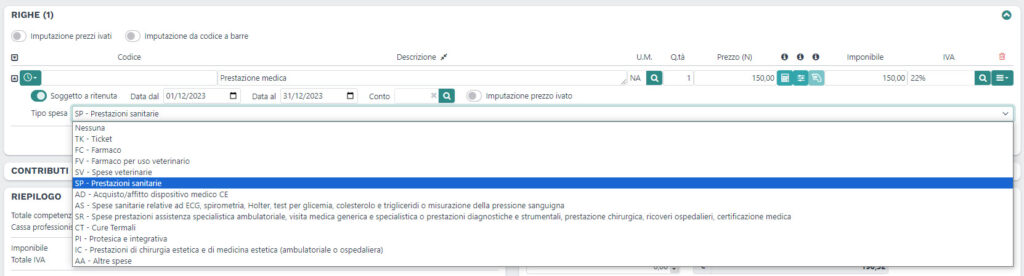
Per ogni riga è necessario che sia presente il relativo Tipo spesa.
Nel caso in cui sia stato indicato nei dati della tua attività, oppure direttamente sull’articolo censito in anagrafica, verrà riportato in automatico su ogni riga inserita nel documento. Ricorda: potrai comunque modificarlo.
Nel caso in cui invece non sia stato indicato da nessuna parte, sarà obbligatorio compilarlo nel documento.
- Salva ed invia a Sdi il tuo documento, se hai l’obbligo di fatturazione elettronica.
Nel caso in cui non sia ancora obbligato alla fatturazione elettronica, dopo aver salvato il documento procedi con il suo Blocco (da menù Operazioni seleziona la voce Blocca)
In caso di invio a SdI , il blocco del documento è automatico.
Il blocco del documento è fondamentale affinché venga considerato valido ai fini dell’invio a STS.
E se ho già inviato il documento elettronico al Sistema di interscambio (Sdi), ma ho necessità di modificare i dati relativi alla tessera sanitaria prima dell’invio a STS?
Una volta che il documento risulta Bloccato ed inviato a SdI, non sarà più possibile modificarne il contenuto per i dati utili ai fini della fatturazione elettronica.
Niente paura, potrai modificare i soli dati relativi a STS anche dopo l’invio a Sdi, con il documento bloccato.
Ecco come fare.
Entra nel documento da modificare
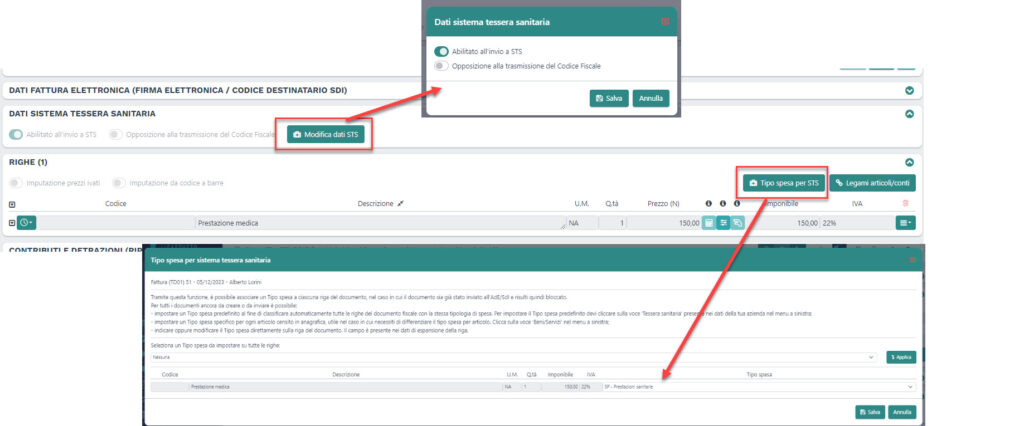
Clicca sul bottone “Modifica dati STS”, se hai bisogno di modificare:
- l’abilitazione all’invio a STS del documento
- l’opposizione del cliente alla trasmissione del codice fiscale
Clicca sul bottone “Tipo spesa per STS”, se devi cambiare il tipo spesa associato ad una o più righe del documento.
- Esportazione spese per invio a STS
Con Fattutto potrai creare in automatico il file necessario per trasmettere le spese a STS.
Il file così creato è pronto per essere inserito sul portale del Sistema Tessera sanitaria. Semplice no?
In fase di esportazione e creazione del file con le spese da inviare a STS potrai scegliere se si tratta di:
- Un inserimento di spese mai inviate
- Una variazione di spese già inviate
- Una cancellazione di spese già inviate
In caso di Variazione, prima di procedere con la creazione del file, ricordati di apportare le modifiche necessarie al documento.
La variazione e la cancellazione operano solo ai fini del Sistema TS e non ai fini fiscali del corrispondente documento già inviato.
Ricorda che le spese sanitarie che verranno considerate, saranno tutte quelle che hanno una scadenza di pagamento compresa nel periodo richiesto, che risulti saldata.
L’esportazione è una funzionalità al momento non ancora disponibile in quanto è in corso di ultimazione. Indicativamente sarà disponibile per fine anno.
Appena sarà disponibile ti spiegheremo dettagliatamente come procedere per la creazione del file. Sarà un’operazione semplice in cui sarai guidato passo a passo dal programma.